SETTING HOTSPOT MENGGUNAKAN TP-LINK# Pasang AP TP-LINK dengan benar
#Hubungakan dengan PC atau laptop menggunakan kabel cross
SETTING IP
1. Pastikan IP PC/Laptop dalam keadaan DHCP

2.Klik kanan pada icon komputer yang terdapat pada start bar --> status --> support

3. Keetikkan default gateway TP-LINK yang telah kita lihat sebelmunya (192.168.1.1) pada address bar web browser untuk konfigurasi hotspot, enter.
4. Apabila IP default yang diberikan oleh IP berjalan dengan benar akan muncul jendela untuk memasukkan username dan password. Masukkan username dan password default AP.

5. Setelah Muncul jendela TP-LINK, mulai konfigurasi. Network --> LAN --> isikan sesuai dengan ketentuan -->save

6. Muncul Jendela untuk rebooting device OK untuk lanjutkan

7. Konfigurasi LAN berhasil

8. Setelah reebooting AP meminta log in kembali , masukkan username dan password default AP (menggunakan IP Address LAN 192.168.254.1)
9. Network --> WAN --> ubah WAN Connection type, IP Address, Subnetmask, default gateway, Primari DNS dan Secondary DNS sesuai dengan ketentuan --> save
SETTING WIRELESS
1. Wireless --> wireless setting --> ubah SSID sesuai nama yang telah ditentukan, ubah region. Abaikan perintah lainnya --> save

2. Tunggu Restart hingga selesai.

DHCP IP
Masuk ke Menu DHCP DHCP setting. Jika kita akan mengaktifkan DHCP, pilih “Enable” pada DHCP Server, kemudian isikan Start IP Address untuk konfigurasi IP mulai berapa yang akan disetting pada client nantinya. Isikan pula End IP Address untuk konfigurasi IP sampai dengan berapa IP yang diizinkan masuk pada hotspot kita. Berhubung hanya 2 laptop yang akan kita gunakan untuk Client, maka IP yang kita setting juga hanya untuk 2 client saja yaitu IP 192.168.254.2-192.168.254.3. Kemudian isikan pula Default Gateway dan DNSnya save
Setelah disave akan muncul peringatan berwarna merah dibawah yang artinya AP harus di reboot.

2. Untuk rebooting masuk ke menu System tools --> reboot
MAC FILTER
1. Wireless --> mac filtering --> add new --> masukkan MAC Address laptop/PC yang akan di filter pilih Privillege allow untuk diizinkan, deny untuk tidak diizinkan status biarkan tetap enabled --> save
lakukan sebanyak PC/laptop yang akan di filter.

Ubah Wireless Filtering dari disable menjadi enable

Dengan demikian konfigurasi MAC Address Filtering telah selesai
SECURITY
1. System tools --> password --> isikan old username, old password,new user name, new password, confirm new password --> save

2. Secara otomatis akan muncul log in lagi. Isikan username dan password yang telah di ubah konfigurasi defaultnya.

SETTING WEP
1. Wreless --> wireless setting --> centang enable wireless security, ubah security type = WEP, ubah WEP key format ASCII, pilih key type, pada kolom WEP key isikan password --> save

AP akan melakukan restart tunggu beberapa saat hingga AP terkoneksi kembali.
UJI COBA CLIENT (LINUX)
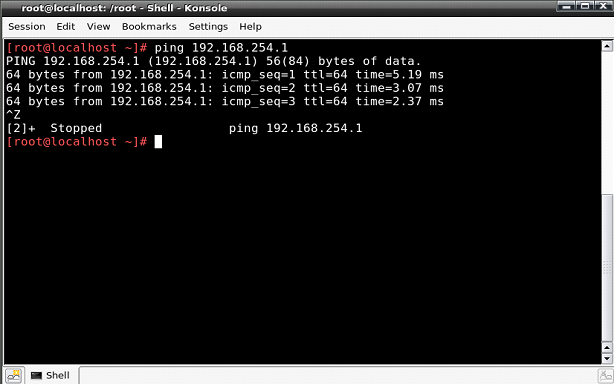
1. Untuk uji coba client bahwa konfigurasi AP berhasil dan telah terhubung dengan jaringan lain diatasnya coba dengan ping masing-masing IP, jika mendapat balasan seperti gambar dibawah maka jaringan telah terhubung.
a. Ping pada IP TP-LINK sendiri (172.17.10.7)

b. Ping pada IP gateway hotspot (172.17.10.1)

c. Ping pada IP eth2 untuk gateway client (192.168.254.1

d. Ping pada IP router 2 (mikrotik) (10.10.10.3)

e. Ping pada IP ftp dan mail (10.10.10.4)

f. Ping pada IP DNS (10.10.10.2)

g. Ping pada Router 1 (Redhat) (10.10.10.1)
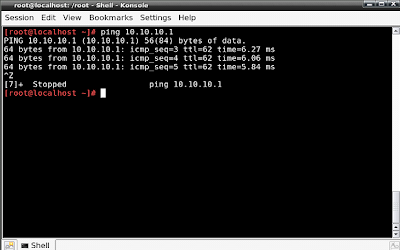
h. Ping pada IP gateway Router 1 (202.110.102.1)

UJI COBA ke 2 dengan web browser (LINUX)
a. Browsing pada web server yaitu "www.citrix2.edu" dan "tkj.citrix2.edu". Jika berhasil akan muncul tampilan seperti berikut.


b. browsing pada mail masukkan name dan password

c. "Compose" untuk mengirim email --> isikan alamat mail yang akan digunakan untuk pengiriman (citrix@citrix2.edu) --> isikan pula isi mail yang akan dikirim --> send --> sign out

d. Log in pada name citrix, untuk cek email yang telah dikirim oleh tkj

e. Cek pada inbox, apabila terdapat mail dari tkj, maka proses pengiriman telah berhasil.
Untuk mendownlad mail yang telah dikirim olh tkj, pilih "Download this as a file" --> save file

UJI COBA FTP
a. Pada address bar ketikkan ftp://ftp.citrix2.edu. Log in pada ftp, isikan username dan password yang telah ditentukan

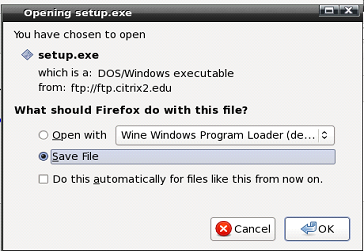
b. Jika log in berhasil, maka akan masuk pada menu ftp. Download isi ftp yang ada, yaitu "setup.exe"

c. akan muncul jendela "opening Setup.exe" --> save file
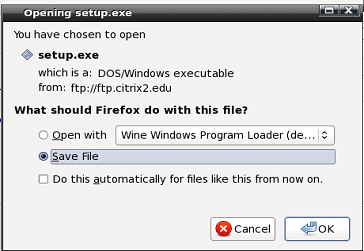
d. Apabila pada jendela Downloads terdapat file yang telah kita unduh maka proses download telah berhasil

UJI COBA PROXY
1. Masukkan alamat yang telah di proxy www.indowebster.com